
 Beiträge (RSS)


Themes für WordPress ab Version 2.7
Zur Zeit sind folgende Themes an die neuen Funktionen von WP 2.7 angepasst:
Die Themes können ab WP Version 2.3 eingesetzt werden, ältere WordPress-Versionen werden nicht mehr unterstützt, weil Aufwand und Nutzen in keinem Verhältnis zueinander stehen, es sind einfach zuviele interne Abfragen erforderlich für veraltete und neue Funktionen.
Diese Themes funktionieren nur in WordPress-Versionen ab 2.7:
Theme Gerbera
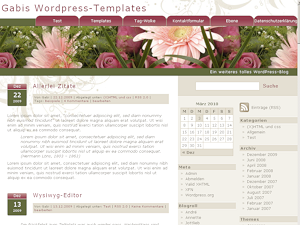
Ein blumiges Theme, passend zum bevorstehenden Frühling.
Theme Advent

Noch gerade rechtzeitig geschafft  Weihnachten steht direkt vor der Tür und vielleicht sucht noch jemand für die letzten Tage ein weihnachtliches WordPress-Theme …
Das Theme ist geeignet für WordPress Versionen ab 2.7. Es unterstützt die Widgetfunktionen (in der Sidebar) und Kommentar-Antworten. Das Layout ist fest und geeignet für 1024 x 768 Pixel. Getestet habe ich es mit den üblichen Verdächtigen
Opera, Firefox und IE 5.5 bis 8. 
Ferner ist das Theme – wie alle anderen auch – mehrsprachenfähig und mit Hilfe der beigefügten .pot-Datei kann es für jede Sprache angepasst werden.
Theme GirlsGlamour
Nach längerer Zeit habe ich heute mal wieder ein neues Theme erstellt:

Das Theme ist geeignet für WordPress Versionen ab 2.7. Es unterstützt die Widgetfunktionen (in der Sidebar und im Fußbereich) und Kommentar-Antworten. Das Layout ist fest und geeignet für 1024 x 768 Pixel. Getestet habe ich es mit den üblichen Verdächtigen
Opera, Firefox und IE 5.5 bis 8.
Ferner ist das Theme – wie alle anderen auch – mehrsprachenfähig und mit Hilfe der beigefügten .pot-Datei kann es für jede Sprache angepasst werden.
Das Design soll (und wird es höchstwahrscheinlich auch am ehesten) weibliche Blogger ansprechen, sowie alle anderen, die sich am Look 2.0
satt gesehen haben
In eigener Sache: Domainänderung
www.gabis-wordpress-templates.de heißen nun www.wordpress.gabis-templates.de: Grund für die Änderung waren die Kosten für den Webspace. Da ich auch Themes für andere Plattformen entwickele und entwickeln möchte, ist mir eine eigene Domain für jede zu teuer. Daher habe ich www.gabis.wordpress-templates und die anderen abbestellt und arbeite nun mit Subdomains unter www.gabis-templates.de.
Blättern in der WordPress-Bildergalerie
Das Blättern in der WordPress-Galerie wird durch folgende Aufrufe in der attachment.php des Templates erzeugt:
<?php previous_image_link() ?><?php next_image_link() ?>
Das sieht dann so aus:
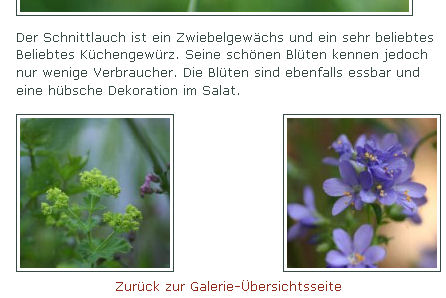
Es wird immer jeweils ein Thumbnail des nächstfolgenden oder vorherigen Bildes als Link dahin angezeigt. Es gibt jedoch eine Möglichkeit, hier auch Textlinks zu verwenden, der Code sieht dann folgendermaßen aus:
<?php previous_image_link($text = false) ?><?php next_image_link($text = false) ?>
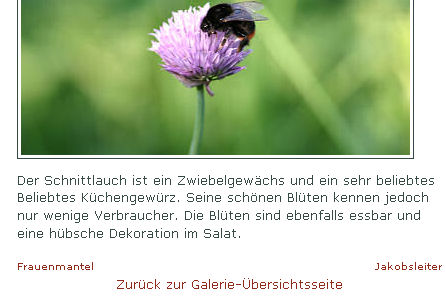
Nun wird als Linktext der Titel des Bildes in der Galerie verwendet. Nun sieht das so aus:
Template Classico

“Classico” unterstützt die neue Antwort-Funkionen in den Kommentaren, die es ab WP 2.7 gibt. Aber das Theme funktioniert natürlich auch mit den älteren Versionen von WordPress bis hinunter zu WP 2.3: Die Kommentare werden dann ganz normal untereinander angezeigt und nicht im Reply-Modus. Im Kommentarbereich werden Kommentare und Pingbacks voneinander getrennt. Natürlich ist “Classico” widgetfähig und wird auch von älteren Browsern unterstützt.
“Classico” ist voll fluid und ganz schlicht gehalten; es eignet sich somit besonders für sehr bilderlastige Blogs.
Ferner hat “Classico” einen eigenen Standard-Avatar, der nach der Aktivierung des Themes im Adminbereich angezeigt wird und ausgewählt werden darf.
Frohe Weihnachten

und ein paar erholsame, besinnliche Feiertage wünsche ich auf diesem Wege all meine Lesern und Template-Nutzern!
WordPress-Baustelle: Wartungsmodus
Sicher kennen einige von Euch das Wartungsmodus-PlugIn Maintenance-Mode von Michael Wöhrer.
Das PlugIn ist schon etwas betagt – Michael sagt Funktionalität bis WP 2.3 zu. Aber es läuft auch hervorragend unter WP 2.7 
Das Layout der Wartungsseite lässt sich sehr einfach an das persönliche Layout anpassen. Im PlugIn-Ordner befindet sich die Datei maintenance-mode_site.php. Dies ist die Seite, die angezeigt wird. Das Anpassen geht folgendermaßen:
Den Blog normal aufrufen und den Quelltext anzeigen lassen. Quelltext kopieren und abspeichern. Nun den Quelltext in die maintenance-mode_site.php einfügen, aber dabei den darin enthaltenenen php-Code nicht überschreiben, sondern diesen da einfügen, wo sonst der Artikelinhalt steht. Dann alle Links entfernen, die über WordPress generiert werden. Das sind in der Regel die Inhalte der Sidebar (Archiv, Kategorien etc.), aber auch sowas wie Feed, letzte Kommentare.
Im Admin-Menü kann man unter “Einstellungen, Maintenance Mode” den Inhalt der Seite anpassen – fertig.
Ich empfehle noch den Einbau des von Michael genannten Warnhinweises ins Theme (vor dem Beitragsloop einfügen):
<?php if (function_exists('is_maintenance') && is_maintenance() ) {

	echo '<div style="padding: 3px; margin: 10px 0 10px 0; border: 2px solid red;">Der Wartungsmodus ist aktiviert, bitte nicht vergessen zu dekativieren, wenn alles fertig ist.</div>';

}?>
…denn bei so einer perfekten Baustellenseite ist das Deaktivieren des Wartungsmodus schnell mal vergessen